Web Hosting
Membuat situs dengan Web Hosting AwanCerah: domain, DNS, SSL, WordPress, dan email
Beli domain di AwanCerah, pakai DNS terkelola, buat Web Hosting, pasang WordPress atau upload situs Anda dengan SSL otomatis, lalu buat email domain sendiri. Semua dari satu console.
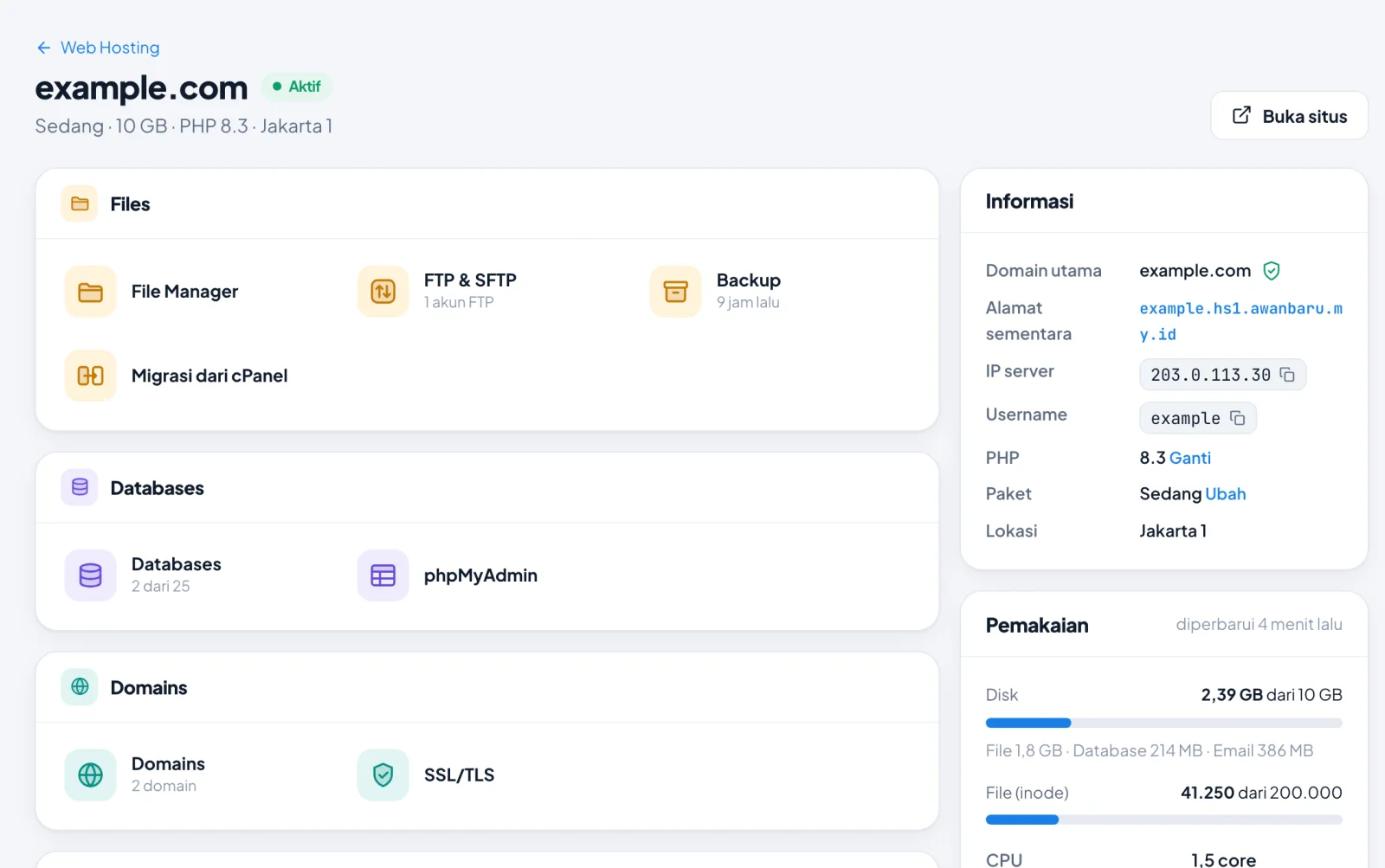
Web Hosting AwanCerah dikelola dari console yang sama dengan VPS dan domain Anda. Dasbornya mengelompokkan alat seperti panel hosting yang sudah Anda kenal: Files, Databases, Domains, Email, Software, dan Advanced. Setiap alat terbuka di halamannya sendiri.
Panduan ini membahas langkah dari nol: membeli domain, memakai DNS AwanCerah, membuat hosting, mengarahkan domain, memasang WordPress atau mengunggah situs sendiri, lalu membuat email dengan domain Anda. Kami sudah mencoba alur ini dari awal sampai situs WordPress tampil lewat HTTPS. Setelah DNS diarahkan, SSL aktif dalam hitungan detik.
Beli domain
- Di console, buka Domain lalu Daftarkan domain.
- Ketik nama domain lalu klik Cari. Ketik nama saja untuk melihat semua akhiran, misalnya .com mulai Rp257.000 dan .id mulai Rp245.000 per tahun. Harga yang tampil adalah harga pasti, termasuk harga perpanjangannya.
- Klik Pilih, lalu tentukan Masa pendaftaran.
- Di Data pendaftar, tambahkan data sesuai identitas asli, sebagai perorangan atau organisasi. Data domain .id yang tidak benar bisa membuat domain di-suspend registry.
- Di Nameserver, biarkan kosong. Domain otomatis memakai DNS AwanCerah dan zona DNS-nya langsung dibuat di akun Anda.
- Domain dibayar dari saldo asli, bonus top-up tidak berlaku. Perpanjang otomatis menyala sejak awal. Klik Daftarkan domain lalu setujui Syarat & Ketentuan.
Domain biasanya aktif dalam beberapa menit. Domain .co.id, .or.id, .ac.id, dan .sch.id butuh dokumen. Upload dokumennya di halaman domain, lalu domain didaftarkan setelah dokumen diverifikasi registry.
Sudah punya domain di tempat lain? Buka menu DNS, klik Tambah zona, lalu ganti nameserver domain di tempat Anda membelinya menjadi dns1.awancerah.cloud dan dns2.awancerah.cloud. Langkah berikutnya sama.
Buat Web Hosting
- Buka Web Hosting lalu Buat hosting.
- Isi Domain utama dengan domain Anda, misalnya
tokoanda.com. Alamat www ikut otomatis. - Pilih Paket. Paket bisa diganti nanti.
| Paket | Disk | Domain | Database | Harga |
|---|---|---|---|---|
| Mikro | 1 GB | 1 | 2 | Rp15.000/bulan |
| Kecil | 5 GB | 3 | 10 | Rp35.000/bulan |
| Sedang | 10 GB | 10 | 25 | Rp59.000/bulan |
| Besar | 20 GB | 25 | 50 | Rp99.000/bulan |
- Pilih Versi PHP. Bawaannya PHP 8.3 dan bisa diganti kapan saja.
- Pilih Cara bayar: Per jam, Bulanan yang lebih hemat, atau Tahunan yang gratis 2 bulan.
- Klik Buat hosting lalu setujui Syarat & Ketentuan.
Semua paket sudah termasuk email. Jatah akun email serta aplikasi Node.js, Python, dan Ruby per paket ada di halaman Web Hosting.
Hosting siap dalam beberapa detik dan Anda dibawa ke dasbor hosting. Situs langsung bisa dicoba lewat alamat sementara seperti tokoanda.hs1.awanbaru.my.id yang sudah ber-HTTPS, sambil domain diarahkan. Alamat sementara dan IP server tampil di kartu Informasi.
Arahkan domain ke hosting
- Di dasbor hosting, buka Domains. Ubin SSL/TLS membuka halaman yang sama.
- Karena domain memakai DNS AwanCerah, kolom Zona DNS menampilkan tombol Arahkan otomatis. Klik tombol itu lalu Arahkan. Record DNS untuk domain dan www dibuat otomatis.
- Kolom DNS menampilkan tanda centang hijau, lalu SSL Let's Encrypt dipasang otomatis. Setelah selesai, kolom SSL menampilkan ikon perisai hijau.
Untuk domain yang baru didaftarkan, status zona di menu DNS bisa masih Menunggu nameserver selama beberapa menit. SSL dipasang setelah zona Aktif, tanpa perlu langkah tambahan. Tombol Periksa di baris domain memeriksa ulang saat itu juga.
Bila DNS domain Anda dikelola di tempat lain, klik Belum mengarah di kolom DNS. Console menampilkan record yang perlu dibuat. Salin jenis, nama, dan nilainya ke pengelola DNS domain Anda. Domain yang memakai proxy Cloudflare juga didukung.
Pasang WordPress setelah SSL aktif. WordPress menyimpan alamat situs saat dipasang. Bila dipasang sebelum SSL aktif, alamatnya tersimpan dengan http.
Pasang WordPress
- Di kelompok Software, buka Installer Aplikasi, lalu di kartu Pasang aplikasi pilih WordPress.
- Pilih Domain utama Anda. Kosongkan Folder untuk memasang di alamat utama domain.
- Isi Judul situs, Email admin, dan Username admin.
- Password admin acak sudah terisi. Salin dan simpan sekarang, karena tidak ditampilkan lagi.
- Klik Pasang WordPress. Pemasangan biasanya selesai dalam 1 sampai 2 menit.
Database dibuat otomatis, dan WordPress terpasang dalam versi terbaru berbahasa Indonesia. Masuk ke dasbor lewat https://tokoanda.com/wp-admin/.
Upload situs sendiri
Situs dilayani dari folder public_html.
- File Manager di kelompok Files: upload sampai 50 MB per file, ekstrak file .zip, edit file langsung di browser, dan atur permission dengan centangan Read, Write, dan Execute.
- FTP & SFTP: buat dulu password di Password SFTP baru, lalu masuk dengan host, port, dan pengguna yang tertera memakai FileZilla, WinSCP, atau Cyberduck. Pakai SFTP untuk file di atas 50 MB.
- Laravel atau Symfony: di Domains, klik Ubah di kolom Folder dan arahkan ke
public_html/public. Perintahcomposerdanphp artisanbisa dijalankan dari Terminal di kelompok Advanced.
Database dan phpMyAdmin
- Buka Databases, lalu buat Database baru. Namanya otomatis diawali username hosting Anda.
- Buat Pengguna baru, simpan password-nya, lalu centang database yang boleh diakses.
- Di aplikasi Anda, pakai host
localhostdan port3306.
Ubin phpMyAdmin di dasbor membuka phpMyAdmin di tab baru dan langsung masuk tanpa password.
Buat email domain sendiri
- Buka Email Accounts. Bila email untuk domain Anda belum aktif, klik Aktifkan email.
- Di bagian Record DNS, klik Pasang otomatis bila domain memakai DNS AwanCerah. Record MX, SPF, DKIM, dan DMARC dipasang sekaligus. Bila DNS dikelola di tempat lain, salin record yang tampil ke pengelola DNS Anda.
- Klik Buat akun email, isi Alamat email dan password, lalu klik Buat akun email. Simpan password-nya, karena tidak ditampilkan lagi.
- Klik Webmail di baris akun untuk membuka Webmail tanpa memasukkan password.
Server, port IMAP, POP3, dan SMTP untuk Outlook, Thunderbird, Gmail, atau iPhone tampil di bagian Pengaturan email client. Username-nya alamat email lengkap.
- Forwarders meneruskan email, misalnya sales@ ke beberapa staf.
- Autoresponders: tekan Autoresponder di baris akun untuk membuka pengaturan Di Luar Kantor (Out of Office) di Webmail.
- Default Address menentukan tujuan email ke alamat yang tidak terdaftar. Bila dimatikan, email itu ditolak.
Semua akun email berbagi kuota disk paket bersama file dan database. Pemakaiannya tampil di kartu Pemakaian di dasbor.
Kelola DNS domain
Semua record domain ada di menu DNS. Buka zona domain Anda, lalu Tambah record untuk A, AAAA, CNAME, MX, TXT, SRV, CAA, atau NS. Contohnya record TXT untuk verifikasi Google Search Console.
Backup dan tips
- Backup otomatis berjalan setiap hari sekitar pukul 02.00 WIB dan disimpan 7 hari di lokasi lain. Buka Backup lalu klik Backup sekarang sebelum perubahan besar. Untuk mengembalikan backup, hubungi dukungan dan sebutkan tanggalnya.
- Email dari WordPress, seperti reset password dan form kontak, dikirim lewat fungsi mail() PHP dengan batas per jam sesuai paket. Untuk pengiriman yang lebih andal, pasang plugin SMTP dan pakai akun email hosting Anda.
- Ganti versi PHP di PHP Version, dan atur nilai seperti
memory_limitatauupload_max_filesizedi PHP INI Editor. Tugas terjadwal ada di Cron Jobs, paling sering setiap 5 menit. - Error PHP dan akses situs bisa dilihat di Errors dan Raw Access di kelompok Metrics.
- Butuh ruang, domain, atau akun email lebih banyak? Naikkan paket di Paket & Pengaturan.
Ingin menjalankan aplikasi selain PHP? Lihat panduan Node.js, Python, dan Ruby on Rails.
Siap membuat situs?
Web Hosting mulai Rp15.000 per bulan dengan SSL otomatis, email domain sendiri, phpMyAdmin, SFTP, dan backup harian.
Masih ada pertanyaan?
Tim kami siap membantu lewat live chat, email, atau WhatsApp.
Chat WhatsApp support@awancerah.cloud